
Zugriff auf Ihre Screenshots in Scrabboard Solver erlauben
Scrabboard Solver ·
Geben Sie Ihren Screenshot-Ordner frei, um „Solution (last image)“ zu aktivieren. Sobald ein verwendbares Bild erkannt wurde, starten Sie mit einem Tippen den Ablauf zur besten Lösung, ohne Ihren Screenshot in der Galerie suchen zu müssen.
Warum einen Ordner freigeben?
Die Lösung mit einem Tippen starten
Erstellen Sie einen Screenshot Ihres Spielbretts und öffnen Sie Scrabboard Solver. Sobald das Bild erkannt wurde, tippen Sie auf „Solution (last image)“, um Erkennung und Berechnung zu starten.
Ihr neuestes Bild finden
Prüfen Sie das vorgeschlagene Bild in der Vorschau. Die App wählt das neueste Bild aus den freigegebenen Ordnern anhand des von Android angegebenen Änderungsdatums.
Ordner gezielt auswählen
Geben Sie den genauen Screenshot-Ordner frei und fügen Sie bei Bedarf weitere hinzu. Sie können jeden Zugriff entfernen und das Löschen nach Gebrauch separat aktivieren.
Ihren Ordner in sechs Schritten freigeben
-
In Galerie oder Fotos: einen aktuellen Screenshot öffnen
Öffnen Sie Galerie oder Fotos auf Ihrem Telefon und zeigen Sie einen Screenshot des zu analysierenden Spielbretts an. Damit finden Sie seinen Ordner und prüfen später die Einrichtung.
-
In der Galerie: Bildinformationen anzeigen
Öffnen Sie das Menü ⋮ oder … und wählen Sie „Details“ oder „Info“. Name und Position des Befehls hängen von Ihrer Galerie ab.
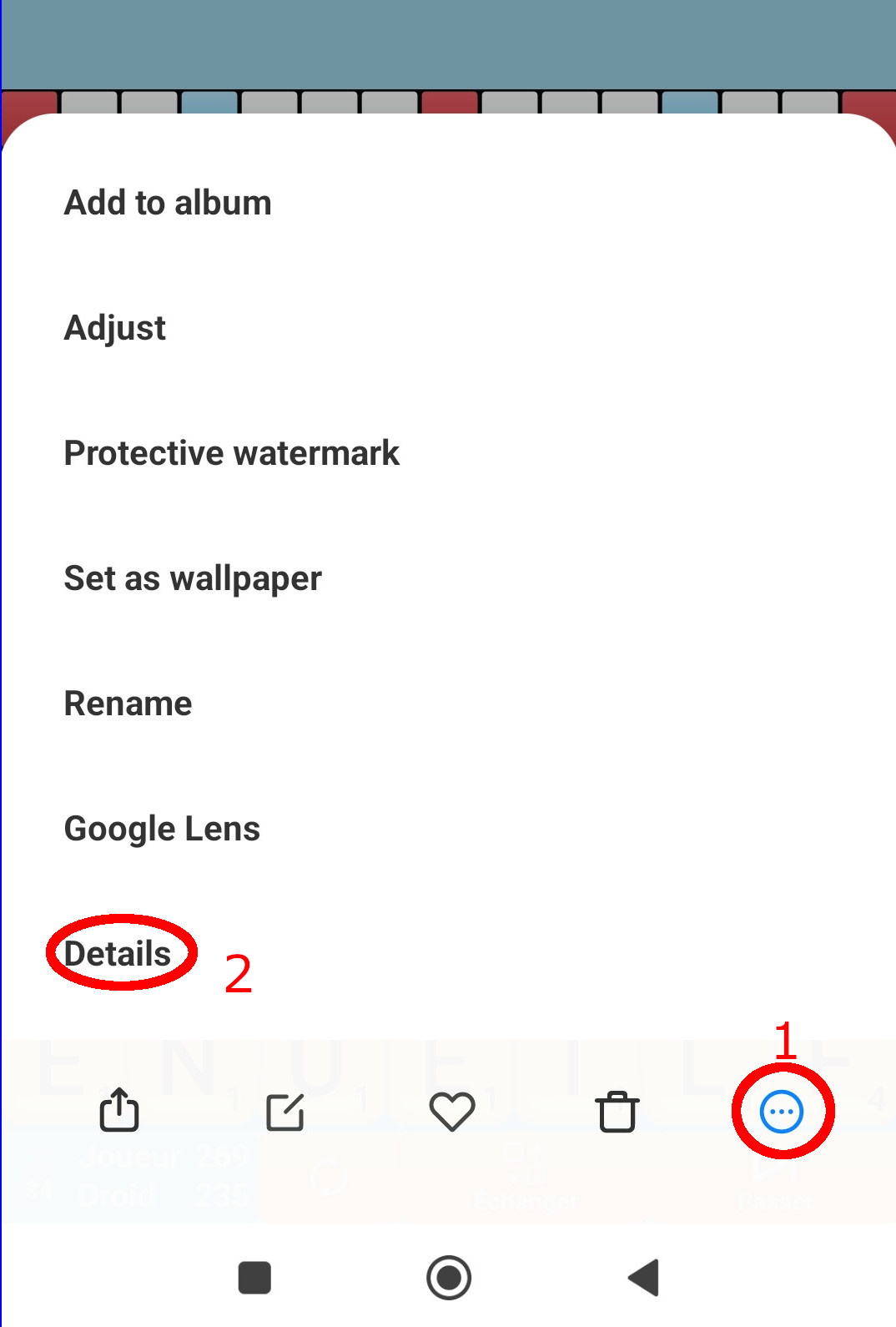
Öffnen Sie in der Galerie das Dreipunktmenü und wählen Sie die Bilddetails. -
In den Details: den genauen Ordner finden
Suchen Sie nach „Lokaler Pfad“ oder „Speicherort“. Notieren Sie den Pfad des Ordners, der das Bild enthält. Der Name mit .jpg oder .png bezeichnet die Datei und nicht den freizugebenden Ordner.
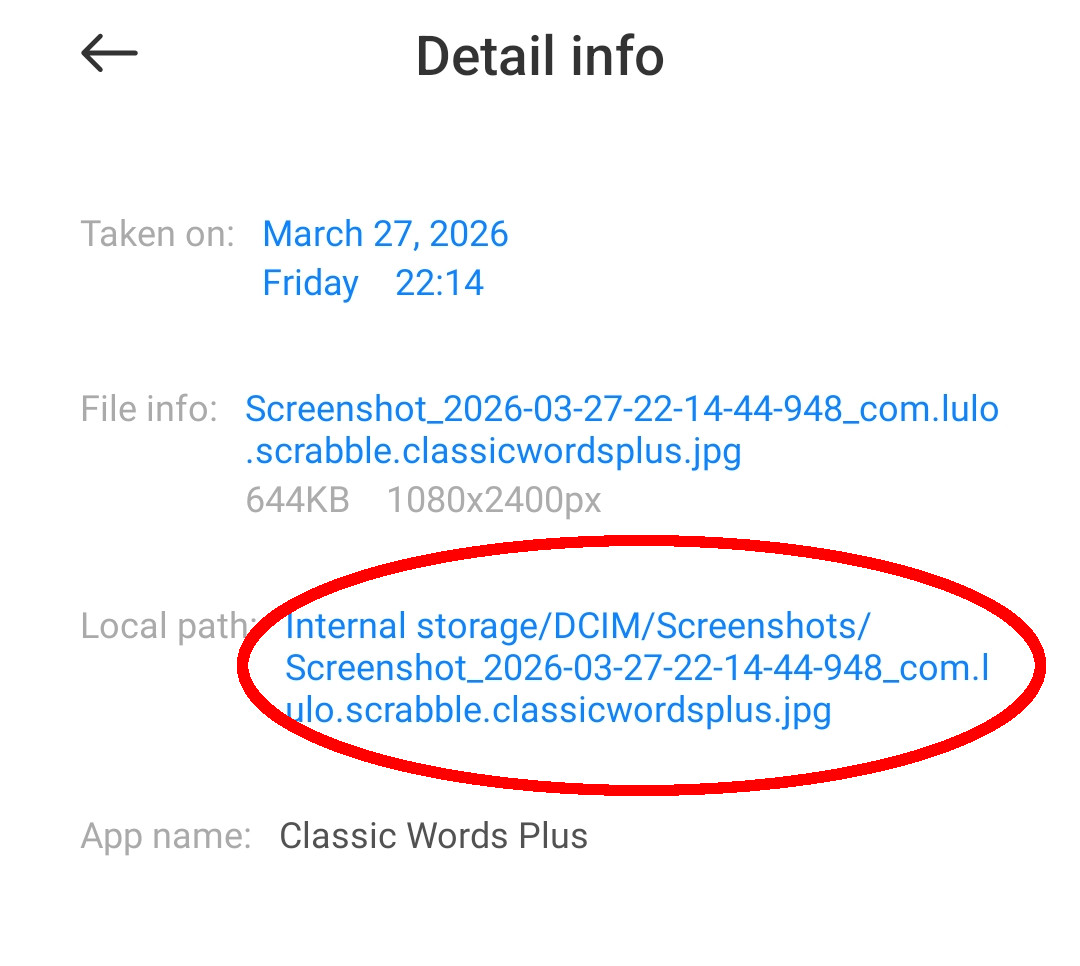
Der lokale Pfad dieses Screenshots zeigt den Ordner Interner Speicher/DCIM/Screenshots. - Beispiel eines Bildpfads
Interner Speicher/DCIM/Screenshots/Screenshot_example.jpg- Freizugebender Ordner
Interner Speicher/DCIM/Screenshots
Pictures/Screenshots und DCIM/Screenshots sind häufige Screenshot-Ordner; DCIM/Camera enthält oft Kamerafotos. Das sind Beispiele: Folgen Sie dem tatsächlichen Pfad Ihres Bildes. Geben Sie den Ordner frei, der die Dateien direkt enthält, statt eines übergeordneten Ordners.
-
In Scrabboard Solver: Zugriff anfordern
Kehren Sie zur App zurück. Öffnen Sie „Settings → Photo access“ und tippen Sie auf „Authorize a folder“. Lesen Sie den Hinweis zu großen Ordnern und tippen Sie auf „Continue“, um die Android-Ordnerauswahl zu öffnen.
-
In der Android-Auswahl: den Ordner bestätigen
Vergleichen Sie den vorgeschlagenen Ordner mit dem ermittelten Pfad. Wechseln Sie bei Bedarf in den richtigen Ordner. Tippen Sie auf „Diesen Ordner verwenden“ oder die entsprechende Android-Schaltfläche und bestätigen Sie eine mögliche Zugriffsanfrage. Warten Sie während der Bestätigung, ohne Zurück zu drücken.
Bestätigen Sie den Ordner: Das Anzeigen oder Auswählen eines Bildes ersetzt nicht „Diesen Ordner verwenden“.
-
In Scrabboard Solver: prüfen und die Lösung starten
Warten Sie auf „Success“ mit „Access granted!“. Prüfen Sie den Ordner unter „Authorized folders“. Kehren Sie zum Hauptmenü zurück, warten Sie auf das Ende der Suche und prüfen Sie die Vorschau. Sobald Ihr Screenshot erkannt wurde, tippen Sie auf „Solution (last image)“: Die Verarbeitung führt zur besten Lösung. Wiederholen Sie den Vorgang für weitere Ordner.
Dieser Zugriff wird für Screenshots von Scrabble-Apps empfohlen. Die Buchstaben der zu spielenden Steine werden automatisch erkannt, wenn die Steine irgendwo unterhalb des Spielbretts im Bild sichtbar sind. Die Verarbeitung benötigt Zeit und kann eine Bestätigung verlangen. Ein falsch erkannter Buchstabenvorrat lässt sich manuell korrigieren; Joker werden bei der Erkennung des Buchstabenvorrats nicht unterstützt.
Ordnerzugriff einrichten: Videoanleitung
Bilder und Video sind auf Englisch. Die genannten App-Schaltflächen entsprechen der englischen Oberfläche. Die schriftliche Anleitung erklärt alle Schritte auch ohne Video.
Optional: Bild nach Gebrauch löschen
Aktivieren Sie diese Option separat. Die Ordnerfreigabe startet weder die Berechnung noch aktiviert sie das Löschen.
- Geben Sie den Ordner frei, der das Bild enthält.
- Öffnen Sie „Settings → Preferences“.
- Aktivieren Sie „Delete image after usage“.
Gelöscht wird das Originalbild nach der Verarbeitung im Ablauf für das letzte Bild. Manuell in der Galerie ausgewählte Bilder sind davon ausgenommen. Android kann eine Bestätigung verlangen und das Löschen kann fehlschlagen. Ohne freigegebenen Ordner lässt sich die Option nicht aktivieren; beim Entfernen aller Ordner wird sie deaktiviert.
Probleme und häufige Fragen
Ich finde meine Screenshots nicht oder der vorgeschlagene Ordner ist falsch.
Öffnen Sie einen Screenshot in Galerie oder Fotos und rufen Sie Details oder Info auf. Folgen Sie dem lokalen Pfad oder Speicherort in der Android-Auswahl. Der Standardordner dient nur als Ausgangspunkt.
Ich sehe die Bilder, aber der Zugriff ist nicht bestätigt.
Öffnen Sie ihren Ordner und tippen Sie auf „Diesen Ordner verwenden“. Die Auswahl einer einzelnen Datei gibt ihren Ordner nicht frei.
Die Schaltfläche zeigt „Permissions (Required)“ oder „No Image (Empty Folder)“.
Prüfen Sie unter „Settings → Photo access“, ob der genaue Ordner freigegeben ist und ein verwendbares Bild enthält. Geben Sie ihn erneut frei, wenn der Zugriff entzogen wurde. Warten Sie anschließend im Hauptmenü auf die Erkennung, um „Solution (last image)“ zu verwenden.
Warum wird ein anderes Foto vorgeschlagen?
Die App nimmt das neueste Bild aus allen freigegebenen Ordnern, ohne zu prüfen, ob es ein Spielbrett zeigt. Ein neueres Foto in Camera kann Ihren Screenshot ersetzen. Entfernen Sie unnötige Ordner oder wählen Sie das richtige Bild manuell in der Galerie.
Was passiert bei einem über eine Woche alten Bild?
Ein Hinweis bietet Ihnen die Wahl, fortzufahren oder abzubrechen. Prüfen Sie, ob ein aktueller Screenshot vorliegt und der richtige Ordner freigegeben ist.
Warum dauert die Freigabe oder Suche lange?
Große Ordner wie Camera können mehr Zeit benötigen. Warten Sie bei der Bestätigung, ohne Zurück zu drücken. Beginnen Sie mit Ihrem Screenshot-Ordner und fügen Sie Camera nur hinzu, wenn Sie auch diese Fotos nutzen.
Kann ich mehrere Ordner freigeben?
Ja. Wiederholen Sie „Authorize a folder“ für jeden benötigten Ordner. Die App vergleicht die neuesten Bilder dieser Ordner.
Wie entferne ich den Zugriff auf einen Ordner?
Tippen Sie unter „Settings → Photo access“ in „Authorized folders“ auf das Papierkorbsymbol neben dem Ordner. Der Zugriff wird entfernt, ohne die Bilder zu löschen.
Kann ich weiterhin Bilder in der Galerie auswählen?
Ja, die manuelle Auswahl bleibt ohne Ordnerkonfiguration verfügbar. Die Freigabe dient dem Zugriff auf das letzte Bild und der zugehörigen Löschoption.
Warum wird ein in der Galerie ausgewähltes Bild nicht gelöscht?
„Delete image after usage“ gilt nicht für die manuelle Auswahl. Verwenden Sie „Solution (last image)“ mit einem freigegebenen Ordner und aktivieren Sie die Option unter „Settings → Preferences“.
Benötigen Sie Hilfe?
Wenn Sie den Zugriff weiterhin nicht einrichten können, kontaktieren Sie uns: scrabboardsolver@gmail.com
Geben Sie zunächst nur Ihren Screenshot-Ordner frei: So finden Sie das richtige Bild im direkten Lösungsmenü leichter.
Kostenlos herunterladen.