
Consentire l’accesso alle schermate in Scrabboard Solver
Scrabboard Solver ·
Autorizzate la cartella delle schermate per attivare “Solution (last image)”. Quando viene rilevata un’immagine utilizzabile, un tocco avvia il percorso verso la soluzione migliore, senza cercare la schermata nella galleria.
Perché autorizzare una cartella?
Avviare la soluzione con un tocco
Acquisite una schermata del tabellone, poi aprite Scrabboard Solver. Una volta rilevata, toccate “Solution (last image)” per avviare il riconoscimento e il calcolo.
Ritrovare l’ultima immagine
L’anteprima permette di controllare l’immagine proposta. L’app sceglie la più recente tra le cartelle autorizzate, usando la data di modifica fornita da Android.
Scegliere le cartelle necessarie
Autorizzate la cartella esatta delle schermate e aggiungetene altre se necessario. Potete revocare ogni accesso e attivare separatamente l’eliminazione dopo l’uso.
Autorizzare la cartella in sei passaggi
-
In Galleria o Foto: aprire una schermata recente
Aprite Galleria o Foto sul telefono e visualizzate una schermata del tabellone da analizzare. Servirà a individuare la cartella e poi a verificare la configurazione.
-
Nella galleria: aprire le informazioni
Aprite il menu ⋮ o … e scegliete “Dettagli” o “Info”. Il nome e la posizione del comando variano in base alla galleria.
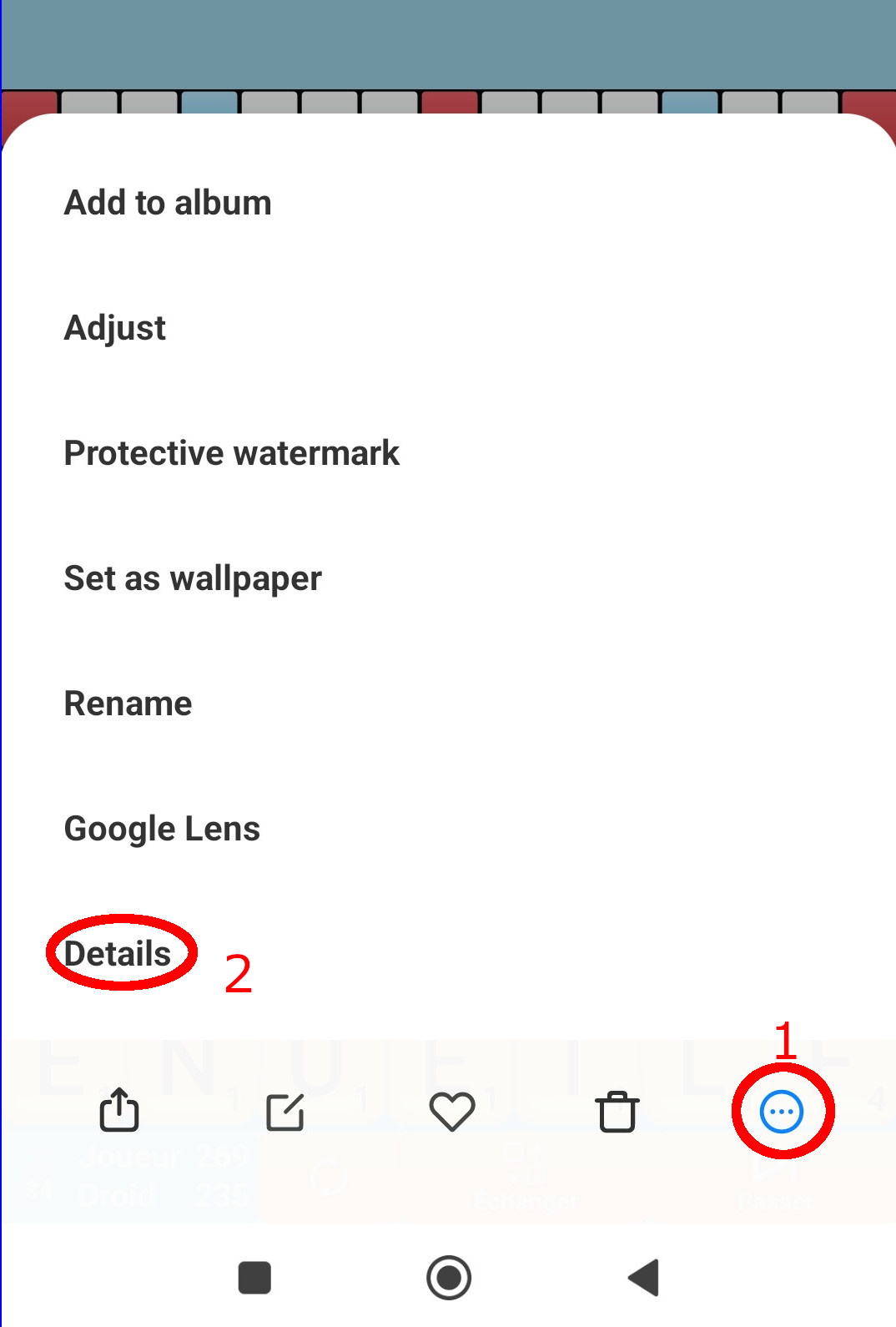
Nella galleria, aprite il menu con tre puntini e scegliete i dettagli dell’immagine. -
Nei dettagli: individuare la cartella esatta
Cercate “Percorso locale” o “Posizione”. Annotate il percorso della cartella che contiene l’immagine. Il nome che termina con .jpg o .png indica il file, non la cartella da autorizzare.
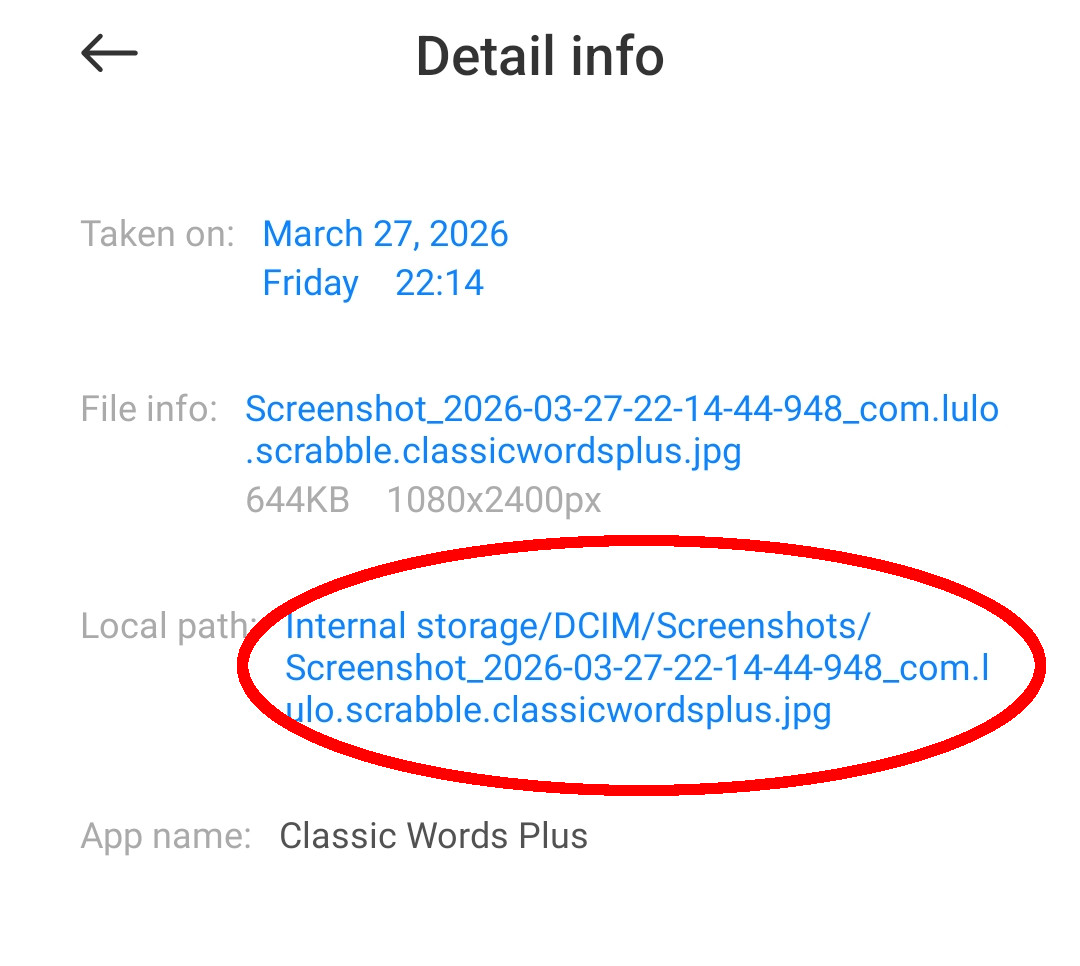
Il percorso locale della schermata indica la cartella Memoria interna/DCIM/Screenshots. - Esempio di percorso dell’immagine
Memoria interna/DCIM/Screenshots/Screenshot_example.jpg- Cartella da autorizzare
Memoria interna/DCIM/Screenshots
Pictures/Screenshots e DCIM/Screenshots sono percorsi comuni per le schermate; DCIM/Camera contiene spesso le foto della fotocamera. Sono esempi: seguite il percorso reale dell’immagine. Autorizzate la cartella che contiene direttamente i file, anziché una cartella superiore.
-
In Scrabboard Solver: richiedere l’accesso
Tornate nell’app. Aprite “Settings → Photo access” e toccate “Authorize a folder”. Leggete l’avviso sulle cartelle grandi e toccate “Continue” per aprire il selettore di cartelle Android.
-
Nel selettore Android: confermare la cartella
Confrontate la cartella proposta con il percorso individuato. Se non corrisponde, navigate fino alla cartella giusta ed entrate al suo interno. Toccate “Usa questa cartella”, o il pulsante equivalente, e confermate l’eventuale richiesta di accesso. Attendete la convalida senza premere Indietro.
Confermate la cartella: visualizzare o scegliere una foto non sostituisce il pulsante “Usa questa cartella”.
-
In Scrabboard Solver: verificare e avviare la soluzione
Attendete la finestra “Success” con “Access granted!”. Verificate la cartella in “Authorized folders”. Tornate al menu principale, lasciate terminare la ricerca e controllate l’anteprima. Quando la schermata viene rilevata, toccate “Solution (last image)”: l’elaborazione conduce alla soluzione migliore. Ripetete la procedura per aggiungere altre cartelle.
Questa scorciatoia è consigliata per le schermate di app di Scrabble. Le lettere delle tessere da giocare vengono riconosciute automaticamente se le tessere sono visibili in un punto qualsiasi sotto il tabellone nell’immagine. L’elaborazione richiede tempo e può chiedere una conferma. Potete correggere manualmente le lettere riconosciute male nel leggio; i jolly non sono supportati dal riconoscimento del leggio.
Configurare l’accesso alle cartelle: guida video
Le immagini e il video sono in inglese. I nomi dei pulsanti dell’app corrispondono all’interfaccia inglese. Il tutorial scritto spiega ogni passaggio, anche senza guardare il video.
Opzione: eliminare l’immagine dopo l’uso
Attivate questa opzione separatamente. Autorizzare una cartella non avvia il risolutore e non attiva l’eliminazione.
- Autorizzate la cartella che contiene l’immagine.
- Aprite “Settings → Preferences”.
- Attivate “Delete image after usage”.
L’eliminazione riguarda l’immagine originale dopo l’elaborazione nel percorso dell’ultima immagine. Non si applica alle immagini scelte manualmente dalla galleria. Android può chiedere una conferma e l’eliminazione può fallire. Senza cartelle autorizzate l’opzione non è attivabile; viene disattivata se rimuovete tutte le cartelle.
Risoluzione dei problemi e domande frequenti
Non trovo le schermate o la cartella proposta è sbagliata.
Aprite una schermata in Galleria o Foto e consultate Dettagli o Info. Seguite il percorso locale o la posizione nel selettore Android. La cartella predefinita è solo un punto di partenza.
Vedo le immagini, ma l’accesso non è confermato.
Entrate nella loro cartella e toccate “Usa questa cartella”. Scegliere un’immagine singola non autorizza l’accesso alla cartella.
Il pulsante mostra “Permissions (Required)” o “No Image (Empty Folder)”.
In “Settings → Photo access”, verificate che la cartella esatta sia autorizzata e contenga un’immagine utilizzabile. Se l’accesso è stato revocato, autorizzatela di nuovo. Tornate al menu principale e attendete il rilevamento per usare “Solution (last image)”.
Perché viene proposta un’altra foto?
L’app sceglie l’immagine più recente tra tutte le cartelle autorizzate senza controllare che mostri un tabellone. Una foto più recente in Camera può sostituire la schermata. Rimuovete le cartelle inutili o scegliete l’immagine giusta manualmente dalla galleria.
Cosa succede se l’immagine ha più di una settimana?
Un avviso permette di continuare o annullare. Verificate di avere una schermata recente e di aver autorizzato la cartella corretta.
Perché l’autorizzazione o la ricerca è lenta?
Le cartelle grandi, come Camera, possono richiedere più tempo. Attendete la convalida senza premere Indietro. Iniziate dalla cartella delle schermate e aggiungete Camera solo se usate anche quelle foto.
Posso autorizzare più cartelle?
Sì. Ripetete “Authorize a folder” per ciascuna cartella desiderata. L’app confronta le immagini più recenti di queste cartelle.
Come revoco l’accesso a una cartella?
In “Settings → Photo access”, toccate il cestino accanto alla cartella in “Authorized folders”. Questa azione revoca l’accesso senza eliminare le immagini.
Posso continuare a scegliere un’immagine dalla galleria?
Sì, la selezione manuale resta disponibile senza configurare cartelle. L’autorizzazione serve alla scorciatoia per l’ultima immagine e alla relativa opzione di eliminazione.
Perché un’immagine scelta dalla galleria non viene eliminata?
“Delete image after usage” non riguarda la selezione manuale. Usate “Solution (last image)” con una cartella autorizzata e attivate l’opzione in “Settings → Preferences”.
Serve aiuto?
Se ancora non riuscite a configurare l’accesso, contattateci: scrabboardsolver@gmail.com
Iniziate autorizzando soltanto la cartella delle schermate: sarà più facile ritrovare l’immagine giusta nel menu diretto della soluzione.
Download gratuito.