
Permitir el acceso a sus capturas de pantalla en Scrabboard Solver
Scrabboard Solver ·
Autorice su carpeta de capturas para activar “Solution (last image)”. Cuando se detecte una imagen utilizable, un toque iniciará el proceso hacia la mejor solución, sin buscar la captura en la galería.
¿Por qué autorizar una carpeta?
Iniciar la solución con un toque
Haga una captura de su tablero y abra Scrabboard Solver. Cuando se detecte, pulse “Solution (last image)” para iniciar el reconocimiento y el cálculo.
Encontrar su última imagen
La vista previa permite comprobar la imagen propuesta. La aplicación elige la más reciente entre las carpetas autorizadas, según la fecha de modificación indicada por Android.
Elegir las carpetas necesarias
Autorice la carpeta exacta de sus capturas y añada otras si las necesita. Puede retirar cada acceso y activar por separado la eliminación después del uso.
Autorizar su carpeta en seis pasos
-
En Galería o Fotos: abrir una captura reciente
Abra Galería o Fotos en su teléfono y muestre una captura del tablero que desea analizar. Le servirá para localizar su carpeta y comprobar después la configuración.
-
En la galería: abrir la información
Abra el menú ⋮ o … y elija “Detalles” o “Información”. El nombre y la posición de esta opción varían según la galería.
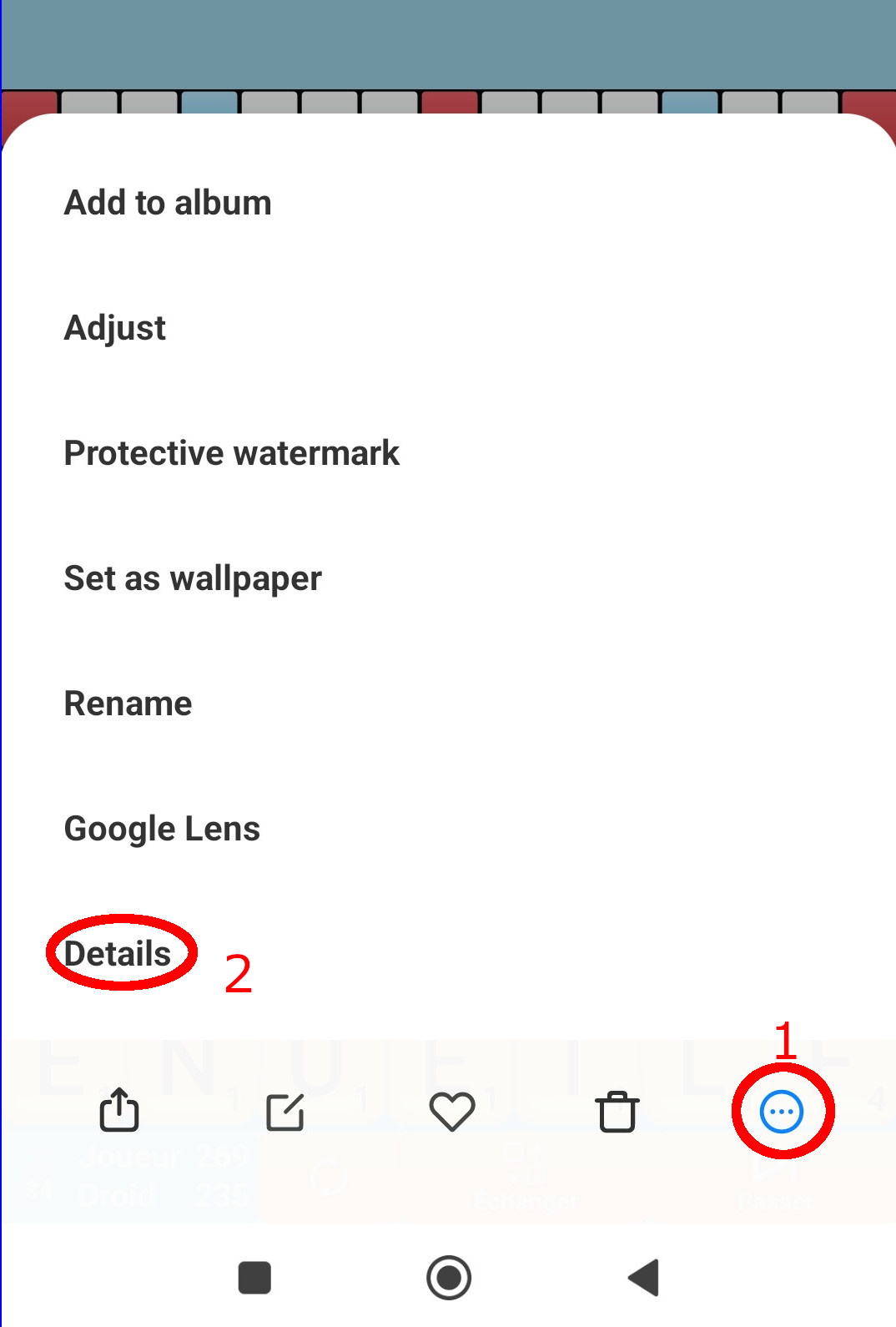
En la galería, abra el menú de tres puntos y elija los detalles de la imagen. -
En los detalles: identificar la carpeta exacta
Busque “Ruta local” o “Ubicación”. Anote la ruta de la carpeta que contiene la imagen. El nombre terminado en .jpg o .png corresponde al archivo, no a la carpeta que debe autorizar.
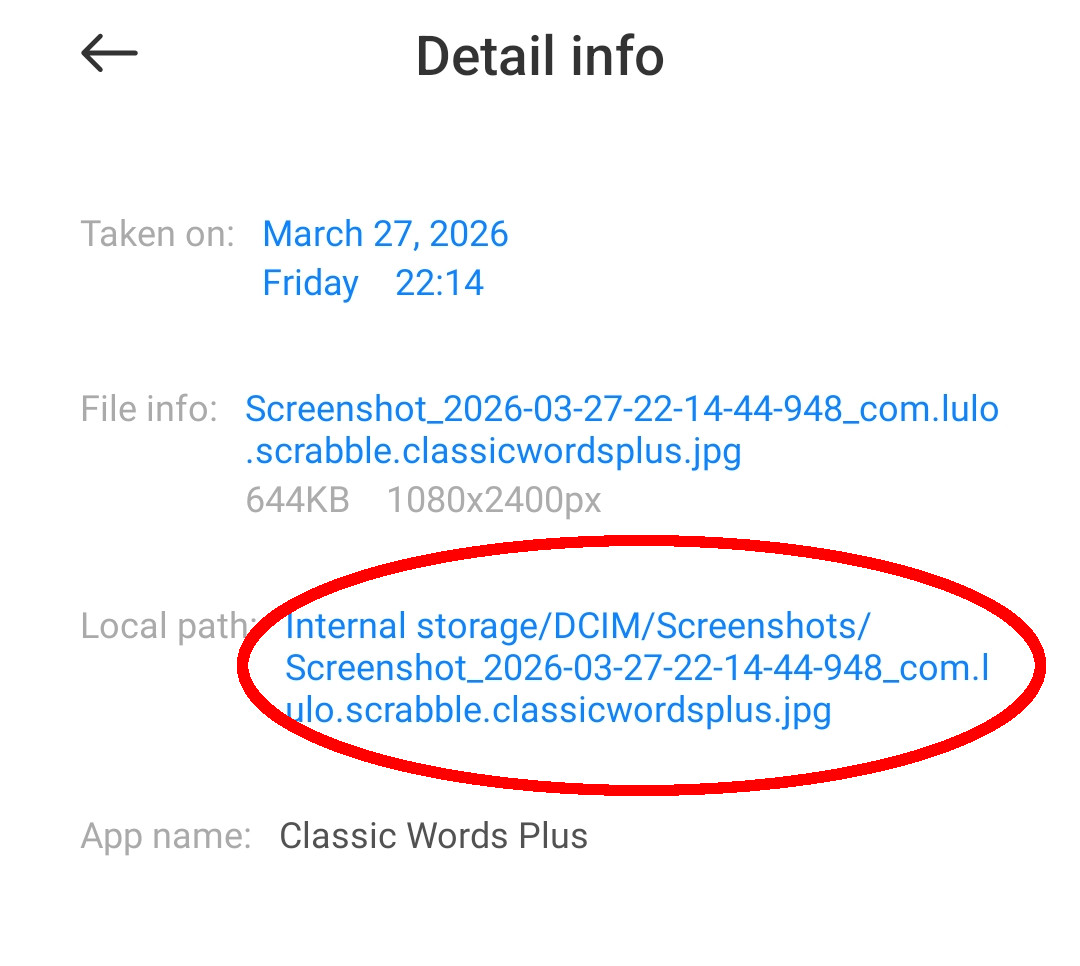
La ruta local de esta captura indica la carpeta Almacenamiento interno/DCIM/Screenshots. - Ejemplo de ruta de la imagen
Almacenamiento interno/DCIM/Screenshots/Screenshot_example.jpg- Carpeta que debe autorizar
Almacenamiento interno/DCIM/Screenshots
Pictures/Screenshots y DCIM/Screenshots son ubicaciones habituales para capturas; DCIM/Camera suele contener las fotos de la cámara. Son ejemplos: siga la ruta real de su imagen. Autorice la carpeta que contiene directamente los archivos, en lugar de una carpeta superior.
-
En Scrabboard Solver: solicitar acceso
Vuelva a la aplicación. Abra “Settings → Photo access” y pulse “Authorize a folder”. Lea el aviso sobre carpetas grandes y pulse “Continue” para abrir el selector de carpetas de Android.
-
En el selector de Android: confirmar la carpeta
Compare la carpeta propuesta con la ruta que encontró. Si no coincide, navegue hasta la carpeta correcta y entre en ella. Pulse “Usar esta carpeta”, o el botón equivalente, y confirme la solicitud de acceso si aparece. Espere durante la validación sin pulsar Atrás.
Confirme la carpeta: ver o elegir una imagen no sustituye el botón “Usar esta carpeta”.
-
En Scrabboard Solver: comprobar e iniciar la solución
Espere la ventana “Success” con “Access granted!”. Compruebe la carpeta en “Authorized folders”. Vuelva al menú principal, espere a que termine la búsqueda y revise la vista previa. Cuando se detecte su captura, pulse “Solution (last image)”: el procesamiento conduce a la mejor solución. Repita el procedimiento para añadir otra carpeta.
Este acceso directo se recomienda para capturas de aplicaciones de Scrabble. Las letras de las fichas disponibles se reconocen automáticamente cuando las fichas son visibles en cualquier lugar debajo del tablero en la imagen. El procesamiento tarda un tiempo y puede pedir confirmación. Puede corregir manualmente las letras mal reconocidas del atril; los comodines no se admiten en el reconocimiento del atril.
Configurar el acceso a carpetas: guía en vídeo
Las imágenes y el vídeo están en inglés. Los nombres de los botones corresponden a la interfaz inglesa de la aplicación. El tutorial escrito explica todos los pasos sin necesidad de ver el vídeo.
Opción: eliminar la imagen después del uso
Active esta opción por separado. Autorizar una carpeta no inicia el cálculo ni activa la eliminación.
- Autorice la carpeta que contiene la imagen.
- Abra “Settings → Preferences”.
- Active “Delete image after usage”.
Se elimina la imagen original después del procesamiento mediante el recorrido de la última imagen. No se aplica a imágenes elegidas manualmente en la galería. Android puede solicitar confirmación y la eliminación puede fallar. Sin carpetas autorizadas no puede activar la opción; se desactiva si retira todas las carpetas.
Solución de problemas y preguntas frecuentes
No encuentro mis capturas o la carpeta propuesta es incorrecta.
Abra una captura en Galería o Fotos y consulte Detalles o Información. Siga la ruta local o la ubicación en el selector de Android. La carpeta predeterminada es solo un punto de partida.
Veo las imágenes, pero el acceso no está confirmado.
Entre en su carpeta y pulse “Usar esta carpeta”. Seleccionar una imagen individual no autoriza el acceso a la carpeta.
El botón muestra “Permissions (Required)” o “No Image (Empty Folder)”.
En “Settings → Photo access”, compruebe que la carpeta exacta esté autorizada y contenga una imagen utilizable. Si se retiró el acceso, autorícela de nuevo. Vuelva al menú principal y espere a la detección para usar “Solution (last image)”.
¿Por qué se propone otra foto?
La aplicación elige la imagen más reciente entre todas las carpetas autorizadas sin comprobar que muestre un tablero. Una foto más reciente en Camera puede sustituir su captura. Retire las carpetas innecesarias o seleccione la imagen correcta manualmente en la galería.
¿Qué ocurre si la imagen tiene más de una semana?
Un aviso permite continuar o cancelar. Compruebe que haya realizado una captura reciente y autorizado la carpeta correcta.
¿Por qué tarda la autorización o la búsqueda?
Las carpetas grandes, como Camera, pueden necesitar más tiempo. Espere durante la validación sin pulsar Atrás. Empiece por su carpeta de capturas y añada Camera solo si utiliza también sus fotos.
¿Puedo autorizar varias carpetas?
Sí. Repita “Authorize a folder” para cada carpeta que necesite. La aplicación compara las imágenes más recientes de esas carpetas.
¿Cómo retiro el acceso a una carpeta?
En “Settings → Photo access”, pulse la papelera junto a la carpeta en “Authorized folders”. Esto retira el acceso sin eliminar las imágenes de la carpeta.
¿Puedo seguir eligiendo una imagen de la galería?
Sí, la selección manual sigue disponible sin configurar carpetas. La autorización sirve para el acceso directo a la última imagen y su opción de eliminación.
¿Por qué no se elimina una imagen elegida en la galería?
“Delete image after usage” no se aplica a la selección manual. Use “Solution (last image)” con una carpeta autorizada y active la opción en “Settings → Preferences”.
¿Necesita ayuda?
Si todavía no consigue configurar el acceso, contacte con nosotros: scrabboardsolver@gmail.com
Empiece por autorizar solo su carpeta de capturas: así encontrará más fácilmente la imagen correcta en el menú directo de la solución.
Descarga gratuita.