
Permitir o acesso às capturas de ecrã no Scrabboard Solver
Scrabboard Solver ·
Autorize a sua pasta de capturas de ecrã para ativar “Solution (last image)”. Assim que for detetada uma imagem utilizável, um toque inicia o percurso até à melhor solução, sem procurar a captura na galeria.
Porquê autorizar uma pasta?
Iniciar a solução com um toque
Faça uma captura do tabuleiro e abra o Scrabboard Solver. Quando for detetada, toque em “Solution (last image)” para iniciar o reconhecimento e o cálculo.
Encontrar a última imagem
A pré-visualização permite confirmar a imagem proposta. A aplicação escolhe a mais recente entre as pastas autorizadas, pela data de modificação indicada pelo Android.
Escolher as pastas necessárias
Autorize a pasta exata das capturas e adicione outras se precisar. Pode retirar cada acesso e ativar separadamente a eliminação após a utilização.
Autorizar a pasta em seis passos
-
Na Galeria ou Fotografias: abrir uma captura recente
Abra a Galeria ou Fotografias no telemóvel e veja uma captura do tabuleiro que pretende analisar. Use-a para encontrar a pasta e depois confirmar a configuração.
-
Na galeria: abrir as informações
Abra o menu ⋮ ou … e escolha “Detalhes” ou “Informações”. O nome e a posição desta opção variam consoante a galeria.
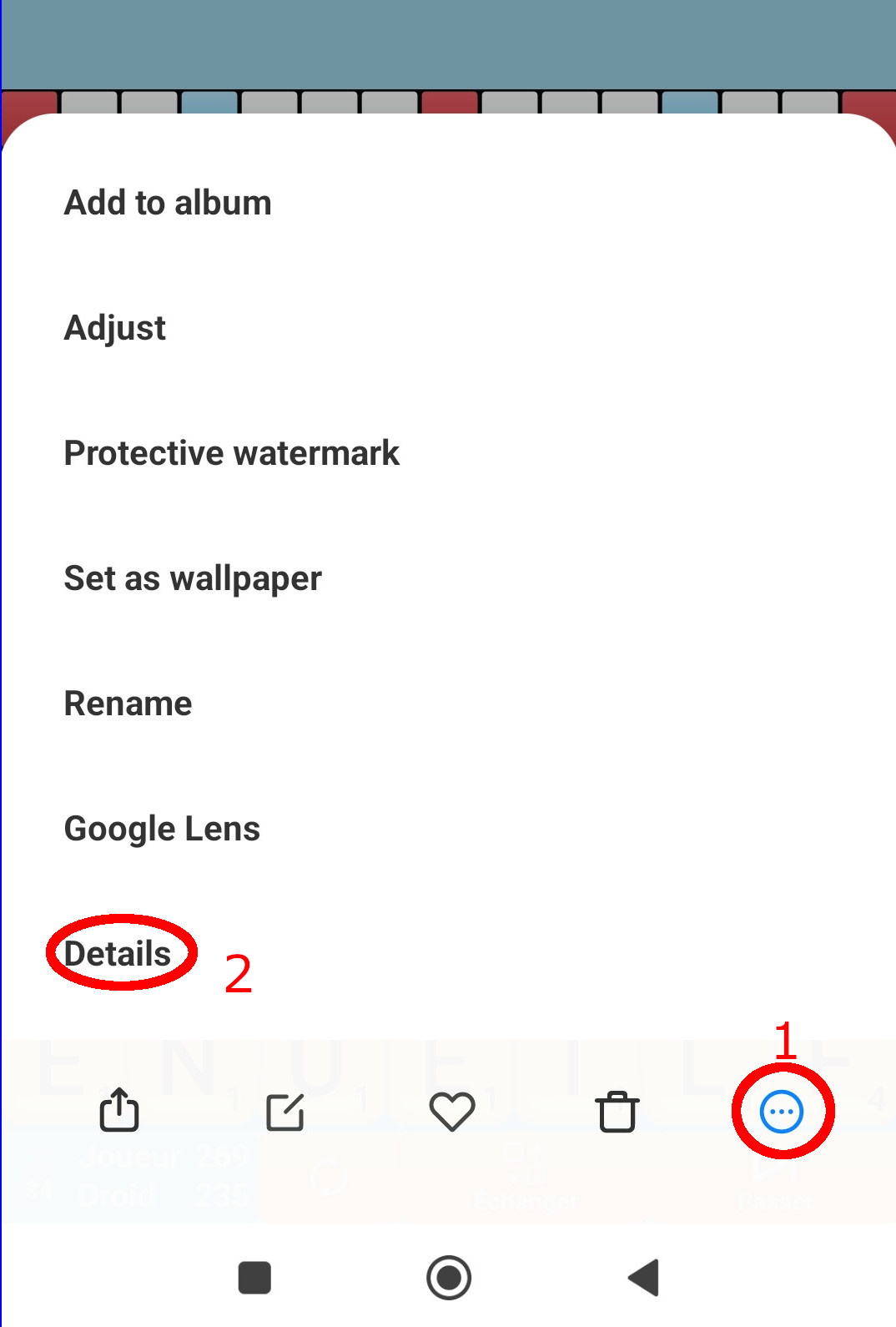
Na galeria, abra o menu de três pontos e escolha os detalhes da imagem. -
Nos detalhes: identificar a pasta exata
Procure “Caminho local” ou “Localização”. Anote o caminho da pasta que contém a imagem. O nome terminado em .jpg ou .png identifica o ficheiro, não a pasta a autorizar.
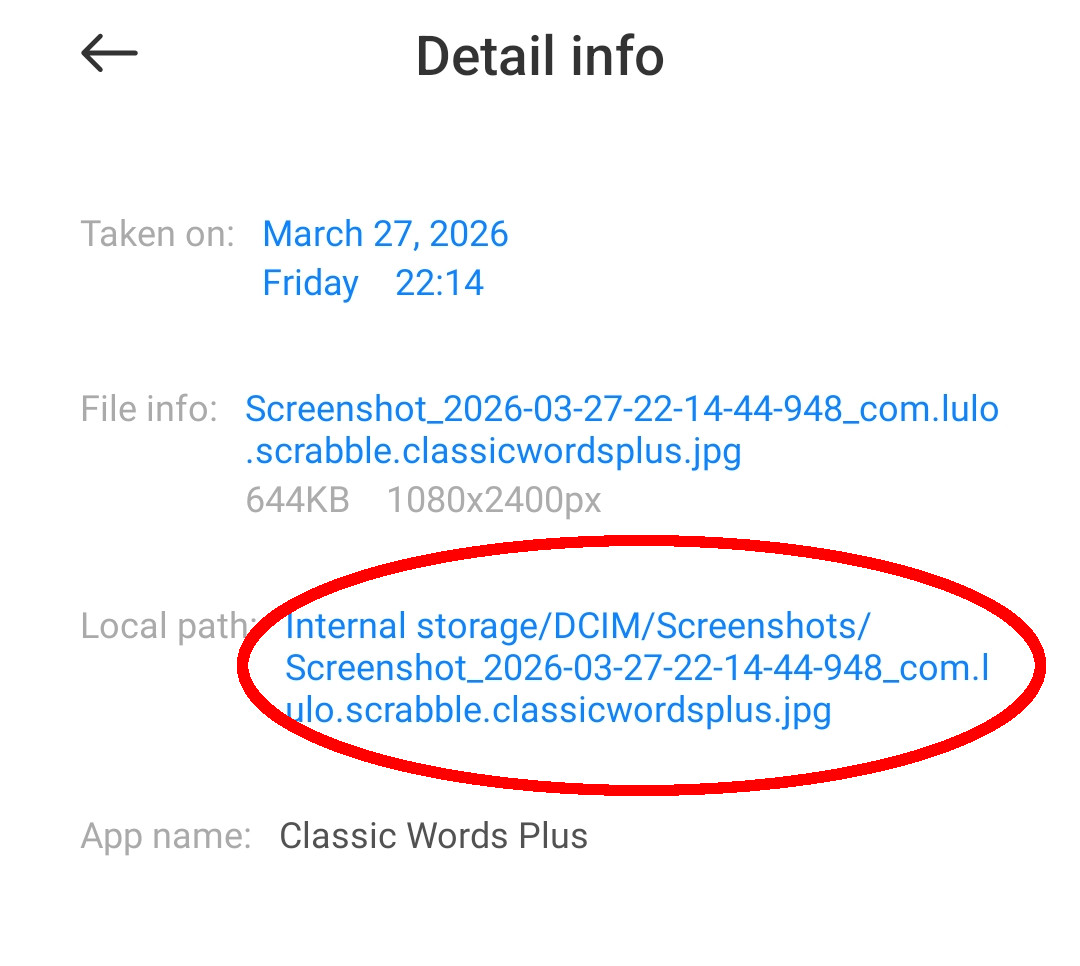
O caminho local desta captura indica a pasta Armazenamento interno/DCIM/Screenshots. - Exemplo de caminho da imagem
Armazenamento interno/DCIM/Screenshots/Screenshot_example.jpg- Pasta a autorizar
Armazenamento interno/DCIM/Screenshots
Pictures/Screenshots e DCIM/Screenshots são locais comuns para capturas; DCIM/Camera costuma conter as fotografias da câmara. São exemplos: siga o caminho real da imagem. Autorize a pasta que contém diretamente os ficheiros, em vez de uma pasta superior.
-
No Scrabboard Solver: pedir acesso
Volte à aplicação. Abra “Settings → Photo access” e toque em “Authorize a folder”. Leia o aviso sobre pastas grandes e toque em “Continue” para abrir o seletor de pastas do Android.
-
No seletor do Android: confirmar a pasta
Compare a pasta proposta com o caminho encontrado. Se não corresponder, navegue até à pasta certa e entre nela. Toque em “Usar esta pasta”, ou no botão equivalente, e confirme o pedido de acesso se aparecer. Aguarde a validação sem carregar em Voltar.
Confirme a pasta: ver ou escolher uma fotografia não substitui o botão “Usar esta pasta”.
-
No Scrabboard Solver: confirmar e iniciar a solução
Aguarde a janela “Success” com “Access granted!”. Confirme a pasta em “Authorized folders”. Volte ao menu principal, deixe a pesquisa terminar e verifique a pré-visualização. Assim que a captura for detetada, toque em “Solution (last image)”: o processamento conduz à melhor solução. Repita o procedimento para adicionar outra pasta.
Este atalho é recomendado para capturas de aplicações de Scrabble. As letras das peças por jogar são reconhecidas automaticamente quando as peças estão visíveis em qualquer ponto abaixo do tabuleiro na imagem. O processamento demora algum tempo e pode pedir confirmação. Pode corrigir manualmente as letras mal reconhecidas no suporte; os jokers não são suportados pelo reconhecimento das letras do suporte.
Configurar o acesso às pastas: guia em vídeo
As imagens e o vídeo estão em inglês. Os nomes dos botões da aplicação correspondem à interface inglesa. O tutorial escrito explica todos os passos, sem ser necessário ver o vídeo.
Opção: eliminar a imagem após a utilização
Ative esta opção separadamente. Autorizar uma pasta não inicia o cálculo nem ativa a eliminação.
- Autorize a pasta que contém a imagem.
- Abra “Settings → Preferences”.
- Ative “Delete image after usage”.
A eliminação afeta a imagem original após o processamento através do percurso da última imagem. Não se aplica às imagens escolhidas manualmente na galeria. O Android pode pedir confirmação e a eliminação pode falhar. Sem pastas autorizadas, não pode ativar a opção; esta é desativada se retirar todas as pastas.
Resolução de problemas e perguntas frequentes
Não encontro as capturas ou a pasta proposta está errada.
Abra uma captura na Galeria ou Fotografias e consulte Detalhes ou Informações. Siga o caminho local ou a localização no seletor do Android. A pasta predefinida é apenas um ponto de partida.
Vejo as imagens, mas o acesso não está confirmado.
Entre na pasta e toque em “Usar esta pasta”. Selecionar uma imagem individual não autoriza o acesso à pasta.
O botão mostra “Permissions (Required)” ou “No Image (Empty Folder)”.
Em “Settings → Photo access”, confirme que a pasta exata está autorizada e contém uma imagem utilizável. Se o acesso foi retirado, autorize-a novamente. Volte ao menu principal e aguarde a deteção para usar “Solution (last image)”.
Porque é proposta outra fotografia?
A aplicação escolhe a imagem mais recente de todas as pastas autorizadas sem verificar se mostra um tabuleiro. Uma fotografia mais recente em Camera pode substituir a captura. Retire as pastas desnecessárias ou escolha a imagem certa manualmente na galeria.
O que acontece se a imagem tiver mais de uma semana?
Um aviso permite continuar ou cancelar. Confirme que fez uma captura recente e autorizou a pasta certa.
Porque demora a autorização ou a pesquisa?
Pastas grandes, como Camera, podem precisar de mais tempo. Aguarde a validação sem carregar em Voltar. Comece pela pasta de capturas e adicione Camera apenas se também utilizar essas fotografias.
Posso autorizar várias pastas?
Sim. Repita “Authorize a folder” para cada pasta necessária. A aplicação compara as imagens mais recentes dessas pastas.
Como retiro o acesso a uma pasta?
Em “Settings → Photo access”, toque no ícone do caixote do lixo junto à pasta em “Authorized folders”. Esta ação retira o acesso sem eliminar as imagens.
Posso continuar a escolher imagens na galeria?
Sim, a seleção manual continua disponível sem configurar pastas. A autorização serve para o atalho da última imagem e para a opção de eliminação associada.
Porque não é eliminada uma imagem escolhida na galeria?
“Delete image after usage” não se aplica à seleção manual. Use “Solution (last image)” com uma pasta autorizada e ative a opção em “Settings → Preferences”.
Precisa de ajuda?
Se ainda não conseguir configurar o acesso, contacte-nos: scrabboardsolver@gmail.com
Comece por autorizar apenas a pasta de capturas de ecrã: será mais fácil encontrar a imagem certa no menu direto da solução.
Instalar através do Google Play
Transferência gratuita.