
Autoriser l’accès à vos captures d’écran dans Scrabboard Solver
Scrabboard Solver ·
Autorisez votre dossier de captures d’écran pour activer le menu « Solution (dernière image) ». Dès qu’une image utilisable est détectée, vous pouvez lancer le parcours vers la meilleure solution en un clic, sans rechercher votre capture dans la galerie.
Pourquoi autoriser un dossier ?
Lancer la solution en un clic
Prenez une capture de votre plateau, puis ouvrez Scrabboard Solver. Une fois la capture détectée, appuyez sur « Solution (dernière image) » pour lancer sa reconnaissance et sa résolution.
Retrouver votre dernière image
L’aperçu permet de vérifier l’image proposée. L’application choisit la plus récente parmi les dossiers autorisés, selon la date de modification indiquée par Android.
Garder la main sur vos dossiers
Autorisez le dossier exact de vos captures, puis ajoutez d’autres dossiers si nécessaire. Vous pouvez retirer chaque accès et activer séparément la suppression après usage.
Autoriser votre dossier en six étapes
-
Dans Galerie ou Photos : ouvrir une capture récente
Ouvrez Galerie ou Photos sur votre téléphone et affichez une capture du plateau à analyser. Cette image vous aidera à trouver son dossier, puis à vérifier la configuration.
-
Dans la galerie : afficher les informations
Ouvrez le menu ⋮ ou …, puis choisissez « Détails » ou « Infos ». Le nom et l’emplacement de cette commande varient selon votre galerie.
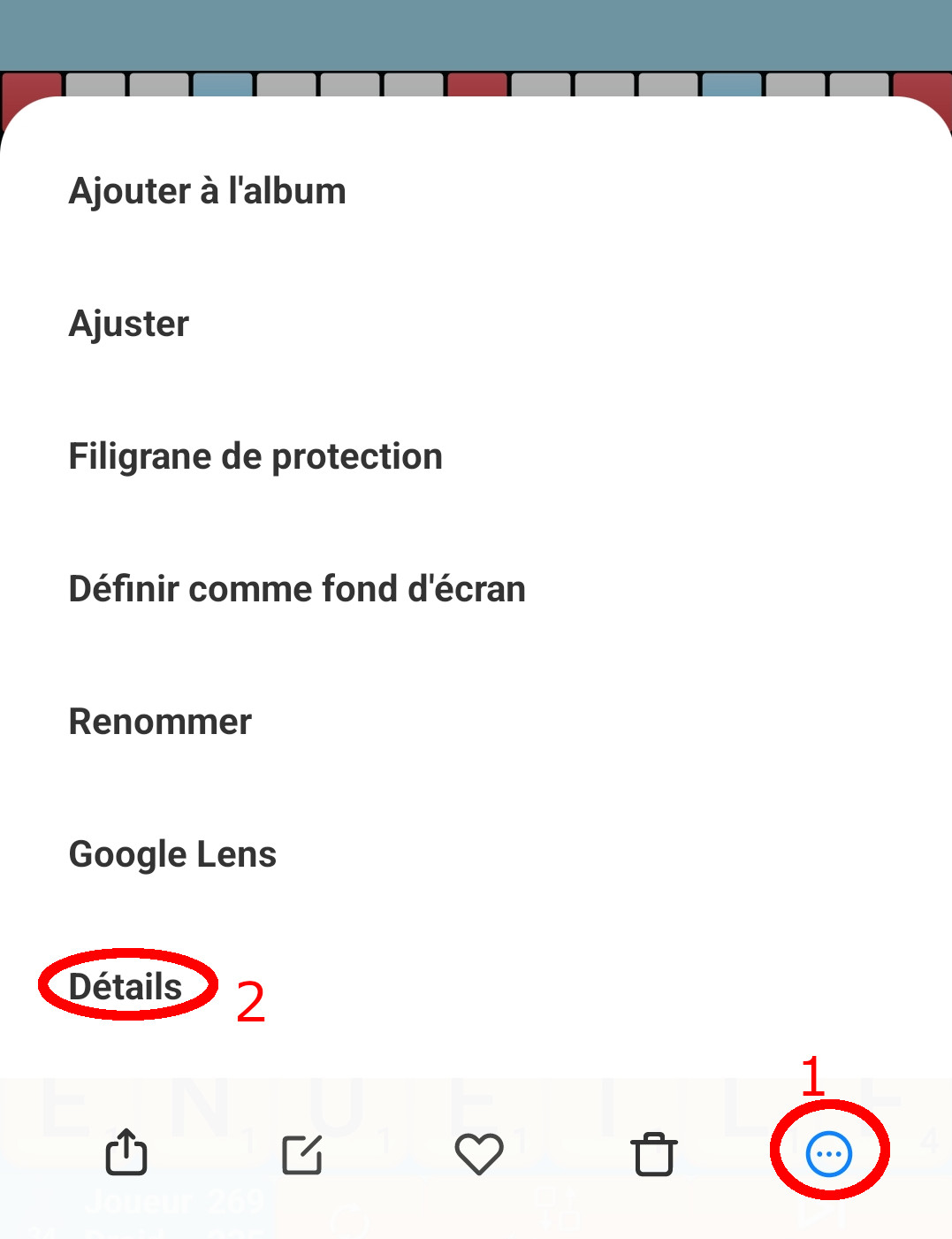
Dans la galerie, ouvrez le menu à trois points puis choisissez Détails. -
Dans les détails : repérer le dossier exact
Cherchez « Chemin local » ou « Emplacement ». Notez le chemin du dossier contenant l’image : le nom qui se termine par .jpg ou .png désigne le fichier, pas le dossier à autoriser.
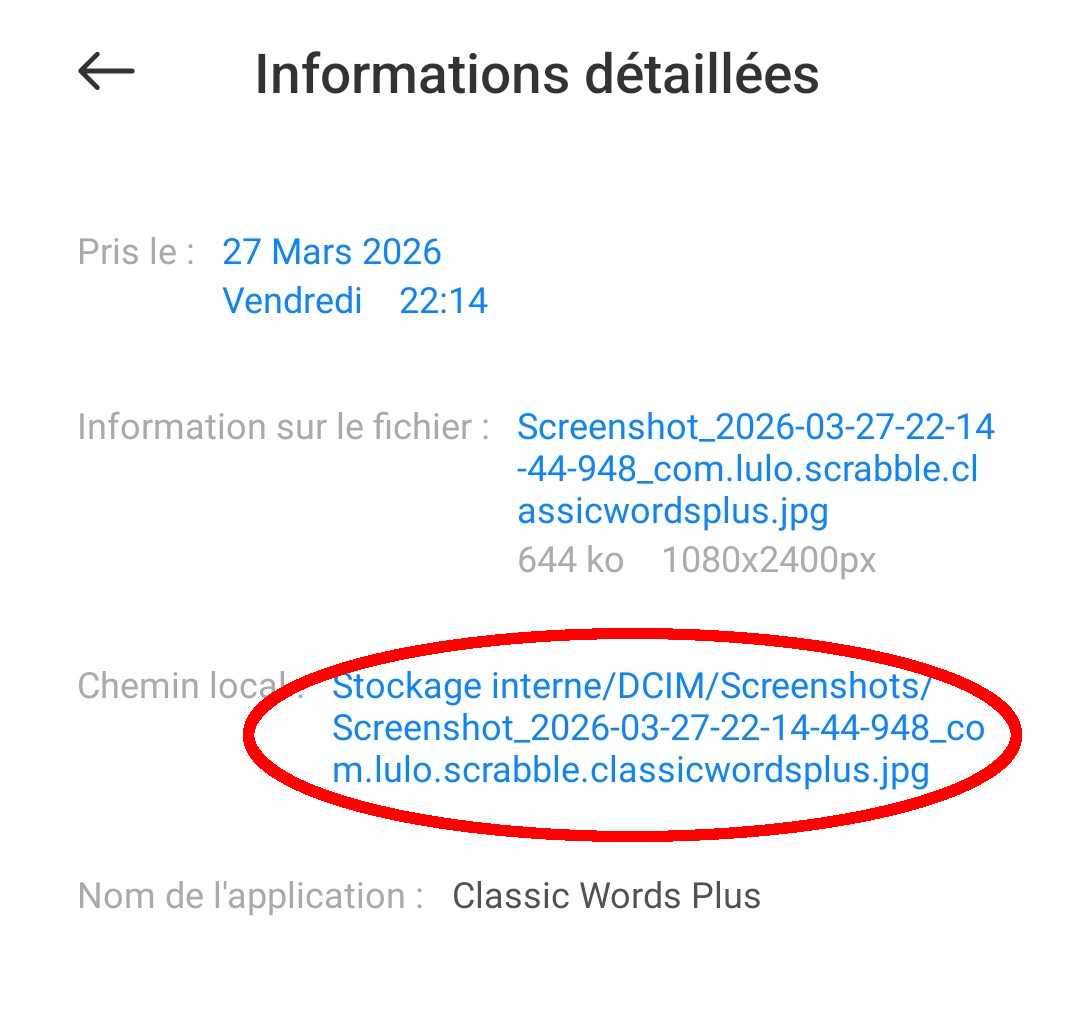
Le chemin local de cette capture indique le dossier Stockage interne/DCIM/Screenshots. - Exemple de chemin de l’image
Stockage interne/DCIM/Screenshots/Screenshot_example.jpg- Dossier à autoriser
Stockage interne/DCIM/Screenshots
Pictures/Screenshots et DCIM/Screenshots sont des emplacements courants pour les captures ; DCIM/Camera contient souvent les photos de l’appareil. Ce sont des exemples : suivez toujours le chemin réel de votre image. Autorisez le dossier contenant directement les fichiers, plutôt qu’un dossier parent.
-
Dans Scrabboard Solver : demander l’accès
Revenez dans l’application. Ouvrez « Options → Accès aux photos », puis appuyez sur « Autoriser un dossier ». Lisez l’avertissement sur les dossiers volumineux et appuyez sur « Continuer » pour ouvrir le sélecteur Android.
-
Dans le sélecteur Android : valider le dossier
Vérifiez le dossier proposé à l’aide du chemin relevé. S’il ne correspond pas, naviguez jusqu’au bon dossier et entrez dedans. Appuyez sur « Utiliser ce dossier », ou le bouton équivalent, puis confirmez la demande d’accès si Android en affiche une. Patientez pendant la validation sans appuyer sur Retour.
Validez le dossier, pas une image : voir ou choisir une photo ne remplace pas le bouton « Utiliser ce dossier ».
-
Dans Scrabboard Solver : vérifier et lancer la solution
Attendez la fenêtre « Succès » et le message « Accès accordé ! ». Vérifiez le dossier dans « Dossiers autorisés ». Revenez au menu principal, laissez la recherche se terminer et contrôlez l’aperçu. Quand votre capture est détectée, appuyez sur « Solution (dernière image) » : le traitement mène à la meilleure solution. Répétez la procédure pour ajouter un autre dossier.
Ce raccourci est recommandé pour les captures d’applications de Scrabble. Les lettres des tuiles à jouer sont reconnues automatiquement lorsqu’elles sont visibles quelque part sous le plateau dans l’image. Le traitement prend du temps et peut demander une confirmation. Vous pouvez corriger un tirage mal reconnu ; les jokers ne sont pas pris en charge dans la reconnaissance du tirage.
Configurer l’accès aux dossiers : guide vidéo
Les illustrations et la vidéo sont en français. Vous pouvez suivre toutes les étapes avec le tutoriel écrit, sans regarder la vidéo.
Option : supprimer l’image après usage
Cette option s’active séparément. Autoriser un dossier ne lance pas le solveur et n’active pas la suppression.
- Autorisez le dossier contenant l’image.
- Ouvrez « Options → Préférences ».
- Activez « Supprimer l’image après usage ».
La suppression concerne l’image originale après son traitement par le parcours « dernière image ». Elle ne s’applique pas aux images choisies manuellement dans la galerie. Android peut demander une confirmation et la suppression peut échouer. Sans dossier autorisé, l’option ne peut pas être activée ; elle est désactivée si vous retirez tous les dossiers.
Dépannage et questions fréquentes
Je ne trouve pas mes captures ou le dossier proposé est incorrect.
Ouvrez une capture dans Galerie ou Photos, puis consultez Détails ou Infos. Suivez son Chemin local ou son Emplacement dans le sélecteur Android. Le dossier ouvert par défaut n’est qu’une aide.
Je vois les images, mais l’accès n’est pas validé.
Entrez dans leur dossier et appuyez sur « Utiliser ce dossier ». Sélectionner une image individuelle ne donne pas l’autorisation d’accéder au dossier.
Le bouton indique « Permissions (Requises) » ou « Aucune Image (Dossier vide) ».
Dans « Options → Accès aux photos », vérifiez que le dossier exact est autorisé et contient une image utilisable. Si l’accès a été retiré, autorisez de nouveau ce dossier. Revenez ensuite au menu principal et attendez la détection pour utiliser « Solution (dernière image) ».
Pourquoi l’application propose-t-elle une autre photo ?
Elle retient l’image la plus récente parmi tous les dossiers autorisés, sans vérifier qu’il s’agit d’un plateau. Une photo plus récente dans Camera peut remplacer votre capture. Retirez les dossiers inutiles ou sélectionnez la bonne image manuellement dans la galerie.
Que se passe-t-il si l’image a plus d’une semaine ?
Un avertissement vous permet de continuer ou d’annuler. Vérifiez que vous avez réalisé une capture récente et autorisé le bon dossier.
Pourquoi l’autorisation ou la recherche est-elle lente ?
Les gros dossiers, notamment Camera, peuvent demander davantage de temps. Patientez sans appuyer sur Retour pendant la validation. Commencez par votre dossier de captures et ajoutez Camera seulement si vous utilisez aussi ses photos.
Puis-je autoriser plusieurs dossiers ?
Oui. Répétez « Autoriser un dossier » pour chaque dossier souhaité. L’application comparera les images les plus récentes de ces dossiers.
Comment retirer l’accès à un dossier ?
Dans « Options → Accès aux photos », utilisez la corbeille à côté du dossier dans « Dossiers autorisés ». Cette action retire l’accès sans supprimer les images du dossier.
Puis-je continuer à choisir une image dans la galerie ?
Oui, la sélection manuelle reste disponible sans configurer les dossiers. L’autorisation sert au raccourci « dernière image » et à la suppression associée.
Pourquoi une image choisie dans la galerie n’est-elle pas supprimée ?
« Supprimer l’image après usage » ne concerne pas la sélection manuelle. Utilisez « Solution (dernière image) » avec le dossier autorisé et activez l’option dans « Options → Préférences ».
Besoin d’aide ?
Si vous ne parvenez toujours pas à configurer l’accès, contactez-nous : scrabboardsolver@gmail.com
Commencez par autoriser uniquement votre dossier de captures d’écran : vous retrouverez plus facilement la bonne image dans le menu direct.
Téléchargement gratuit.