
Toegang tot uw schermafbeeldingen toestaan in Scrabboard Solver
Scrabboard Solver ·
Geef toegang tot uw map met schermafbeeldingen om “Solution (last image)” te activeren. Zodra een bruikbare afbeelding is gevonden, start u met één tik het proces naar de beste oplossing, zonder uw schermafbeelding in de galerij te zoeken.
Waarom toegang tot een map geven?
De oplossing starten met één tik
Maak een schermafbeelding van uw bord en open Scrabboard Solver. Zodra de afbeelding is gevonden, tikt u op “Solution (last image)” om de herkenning en berekening te starten.
Uw nieuwste afbeelding terugvinden
Controleer de voorgestelde afbeelding in het voorbeeld. De app kiest de nieuwste afbeelding uit de toegestane mappen op basis van de wijzigingsdatum die Android doorgeeft.
Zelf uw mappen kiezen
Geef toegang tot de exacte map met schermafbeeldingen en voeg zo nodig andere mappen toe. U kunt elke toegang intrekken en verwijderen na gebruik afzonderlijk inschakelen.
Uw map toestaan in zes stappen
-
In Galerij of Foto’s: een recente schermafbeelding openen
Open Galerij of Foto’s op uw telefoon en bekijk een schermafbeelding van het bord dat u wilt analyseren. Gebruik deze om de map te vinden en daarna de instellingen te controleren.
-
In de galerij: de afbeeldingsgegevens openen
Open het menu ⋮ of … en kies “Details” of “Info”. De naam en plaats van deze opdracht hangen af van uw galerij.
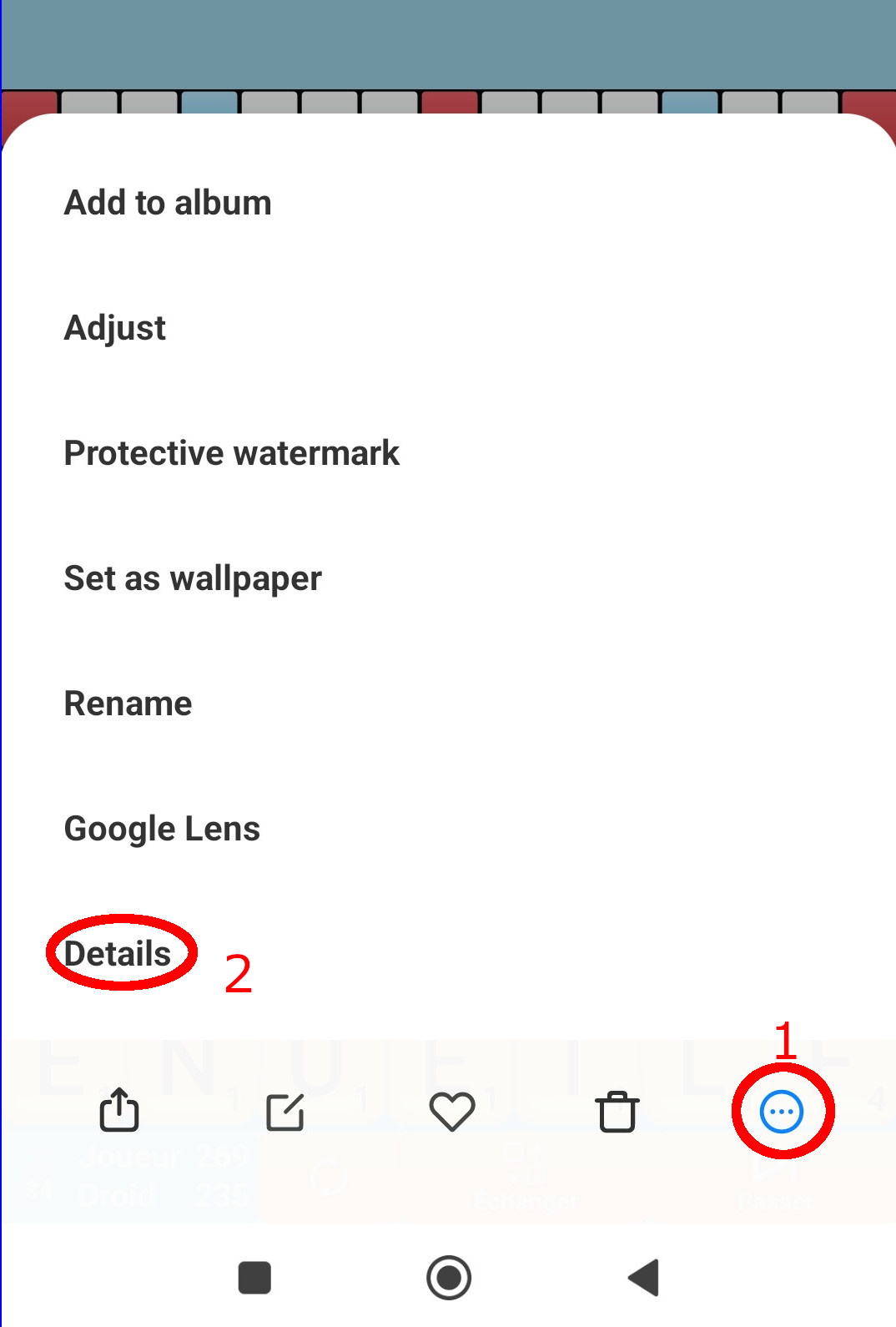
Open in de galerij het menu met drie puntjes en kies de afbeeldingsdetails. -
In de gegevens: de exacte map vinden
Zoek naar “Lokaal pad” of “Locatie”. Noteer het pad van de map met de afbeelding. De naam die eindigt op .jpg of .png is het bestand, niet de map waarvoor u toestemming geeft.
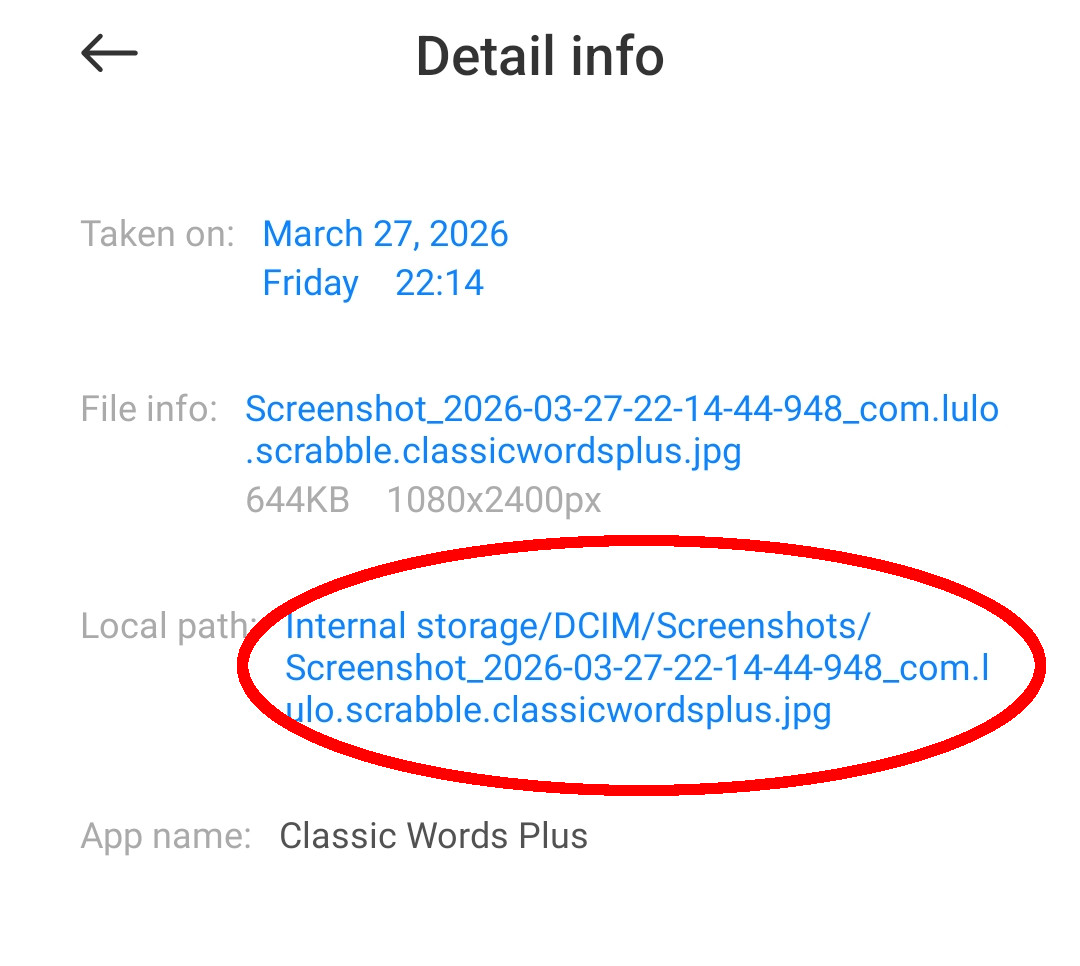
Het lokale pad van deze schermafbeelding wijst naar de map Interne opslag/DCIM/Screenshots. - Voorbeeld van het afbeeldingspad
Interne opslag/DCIM/Screenshots/Screenshot_example.jpg- Map waarvoor u toegang geeft
Interne opslag/DCIM/Screenshots
Pictures/Screenshots en DCIM/Screenshots zijn veelgebruikte mappen voor schermafbeeldingen; DCIM/Camera bevat vaak camerafoto’s. Dit zijn voorbeelden: volg het werkelijke pad van uw afbeelding. Geef toegang tot de map waarin de bestanden rechtstreeks staan, in plaats van een bovenliggende map.
-
In Scrabboard Solver: toegang aanvragen
Ga terug naar de app. Open “Settings → Photo access” en tik op “Authorize a folder”. Lees de waarschuwing over grote mappen en tik op “Continue” om de Android-mapkiezer te openen.
-
In de Android-mapkiezer: de map bevestigen
Vergelijk de voorgestelde map met het gevonden pad. Ga indien nodig naar de juiste map en open deze. Tik op “Deze map gebruiken” of de overeenkomstige Android-knop en bevestig een eventuele toegangsaanvraag. Wacht tijdens de bevestiging zonder op Terug te drukken.
Bevestig de map: een foto bekijken of selecteren vervangt de knop “Deze map gebruiken” niet.
-
In Scrabboard Solver: controleren en de oplossing starten
Wacht op “Success” met “Access granted!”. Controleer de map onder “Authorized folders”. Ga terug naar het hoofdmenu, laat het zoeken afronden en controleer het voorbeeld. Zodra uw schermafbeelding is gevonden, tikt u op “Solution (last image)”: de verwerking leidt naar de beste oplossing. Herhaal dit om een andere map toe te voegen.
Deze snelkoppeling wordt aanbevolen voor schermafbeeldingen van Scrabble-apps. De letters op de te spelen stenen worden automatisch herkend als de stenen ergens onder het bord in de afbeelding zichtbaar zijn. De verwerking kost tijd en kan een bevestiging vragen. U kunt verkeerd herkende letters in uw rekje handmatig corrigeren; blanco stenen worden bij de herkenning van het rekje niet ondersteund.
Maptoegang instellen: videohandleiding
De afbeeldingen en video zijn in het Engels. De genoemde appknoppen komen overeen met de Engelse interface. De geschreven uitleg beschrijft alle stappen, zodat u de video niet hoeft te bekijken.
Optioneel: de afbeelding na gebruik verwijderen
Schakel deze optie afzonderlijk in. Toegang tot een map start de berekening niet en schakelt verwijderen niet in.
- Geef toegang tot de map met de afbeelding.
- Open “Settings → Preferences”.
- Schakel “Delete image after usage” in.
Dit verwijdert de originele afbeelding na verwerking via het traject voor de laatste afbeelding. Het geldt niet voor afbeeldingen die u handmatig in de galerij kiest. Android kan om bevestiging vragen en verwijderen kan mislukken. Zonder toegestane map kunt u de optie niet inschakelen; als u alle mappen verwijdert, wordt de optie uitgeschakeld.
Problemen oplossen en veelgestelde vragen
Ik kan mijn schermafbeeldingen niet vinden of de voorgestelde map is verkeerd.
Open een schermafbeelding in Galerij of Foto’s en bekijk Details of Info. Volg het lokale pad of de locatie in de Android-mapkiezer. De standaardmap is alleen een startpunt.
Ik zie de afbeeldingen, maar de toegang is niet bevestigd.
Open hun map en tik op “Deze map gebruiken”. Een afzonderlijke afbeelding selecteren geeft geen toegang tot de map.
De knop toont “Permissions (Required)” of “No Image (Empty Folder)”.
Controleer onder “Settings → Photo access” of de exacte map is toegestaan en een bruikbare afbeelding bevat. Geef opnieuw toestemming als de toegang is ingetrokken. Ga terug naar het hoofdmenu en wacht op herkenning om “Solution (last image)” te gebruiken.
Waarom stelt de app een andere foto voor?
De app kiest de nieuwste afbeelding uit alle toegestane mappen zonder te controleren of deze een bord toont. Een nieuwere foto in Camera kan uw schermafbeelding vervangen. Trek toegang tot onnodige mappen in of kies de juiste afbeelding handmatig in de galerij.
Wat gebeurt er als de afbeelding meer dan een week oud is?
Een waarschuwing laat u doorgaan of annuleren. Controleer of u een recente schermafbeelding hebt gemaakt en de juiste map hebt toegestaan.
Waarom duurt toestemming geven of zoeken lang?
Grote mappen zoals Camera kunnen meer tijd vragen. Wacht tijdens de bevestiging zonder op Terug te drukken. Begin met uw map met schermafbeeldingen en voeg Camera alleen toe als u die foto’s ook gebruikt.
Kan ik meerdere mappen toestaan?
Ja. Herhaal “Authorize a folder” voor elke gewenste map. De app vergelijkt de nieuwste afbeeldingen in deze mappen.
Hoe trek ik de toegang tot een map in?
Tik onder “Settings → Photo access” in “Authorized folders” op het prullenbakpictogram naast de map. Hiermee trekt u de toegang in zonder de afbeeldingen te verwijderen.
Kan ik nog steeds een afbeelding uit de galerij kiezen?
Ja, handmatig kiezen blijft mogelijk zonder mappen in te stellen. De toestemming dient voor de snelkoppeling naar de laatste afbeelding en de bijbehorende verwijderoptie.
Waarom wordt een afbeelding uit de galerij niet verwijderd?
“Delete image after usage” geldt niet voor handmatige selectie. Gebruik “Solution (last image)” met een toegestane map en schakel de optie in onder “Settings → Preferences”.
Hulp nodig?
Lukt het nog steeds niet om de toegang in te stellen? Neem contact met ons op: scrabboardsolver@gmail.com
Geef eerst alleen toegang tot uw map met schermafbeeldingen: zo vindt u gemakkelijker de juiste afbeelding in het directe oplossingsmenu.
Gratis te downloaden.